Herzlich willkommen bei My Schedules!
Wie melde ich mich bei My Schedules an?
-
Anmeldung über Google-Konto
-
Registrieren & Anmelden durch neues Konto
-
Ändern Sie Ihr Profil
-
Aktive Push-Benachrichtigungen
-
Installation der MY-SCHEDULES Anwendung auf iOS
-
Installation der MY-SCHEDULES Anwendung auf Android
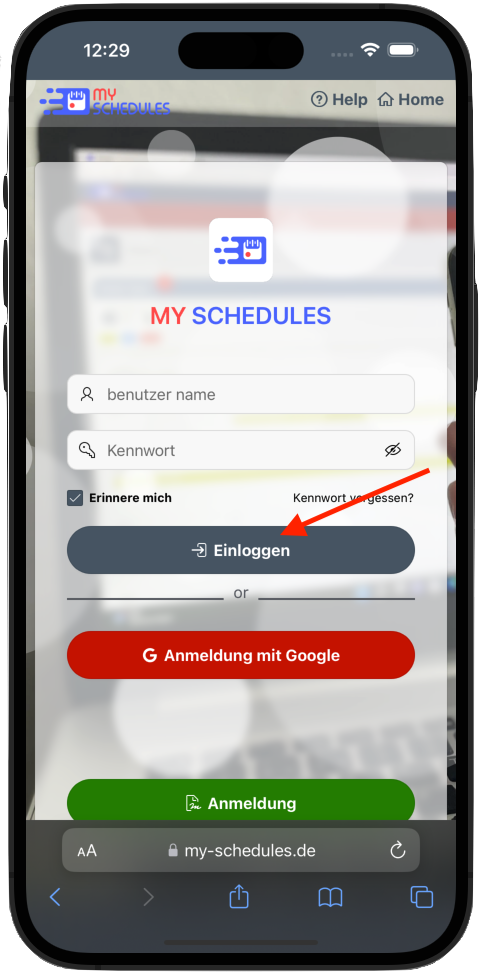
Schritt 1:
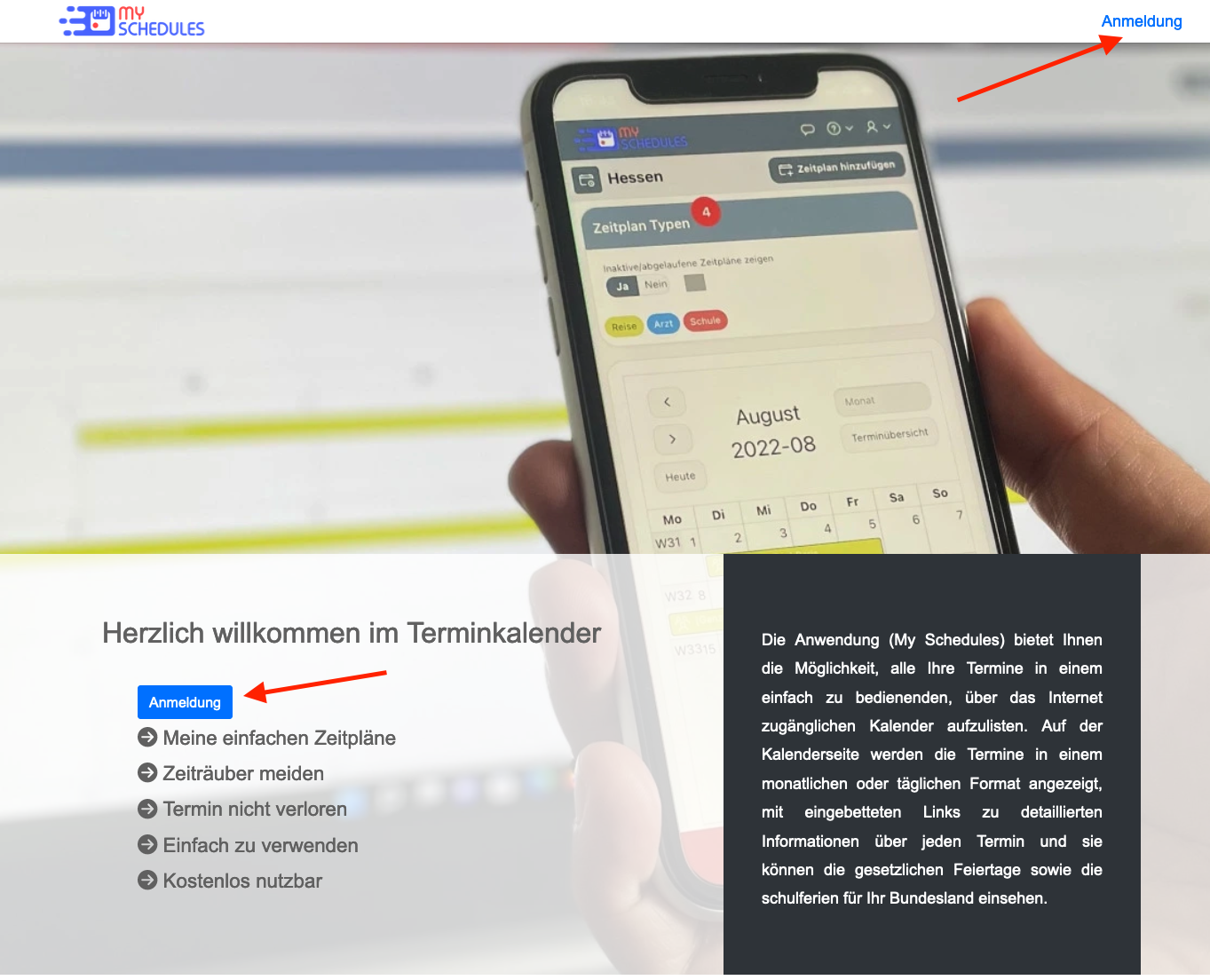
Schritt 2: Anmeldung über Google-Konto.
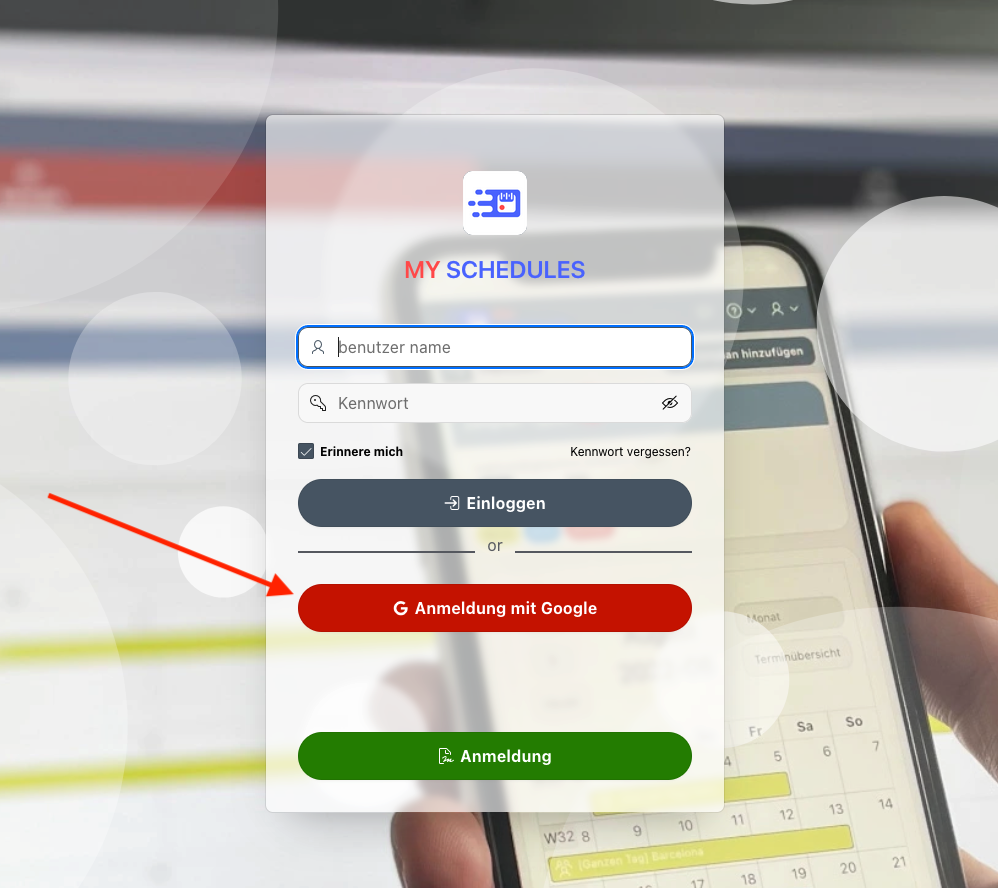
Schritt 2-1:
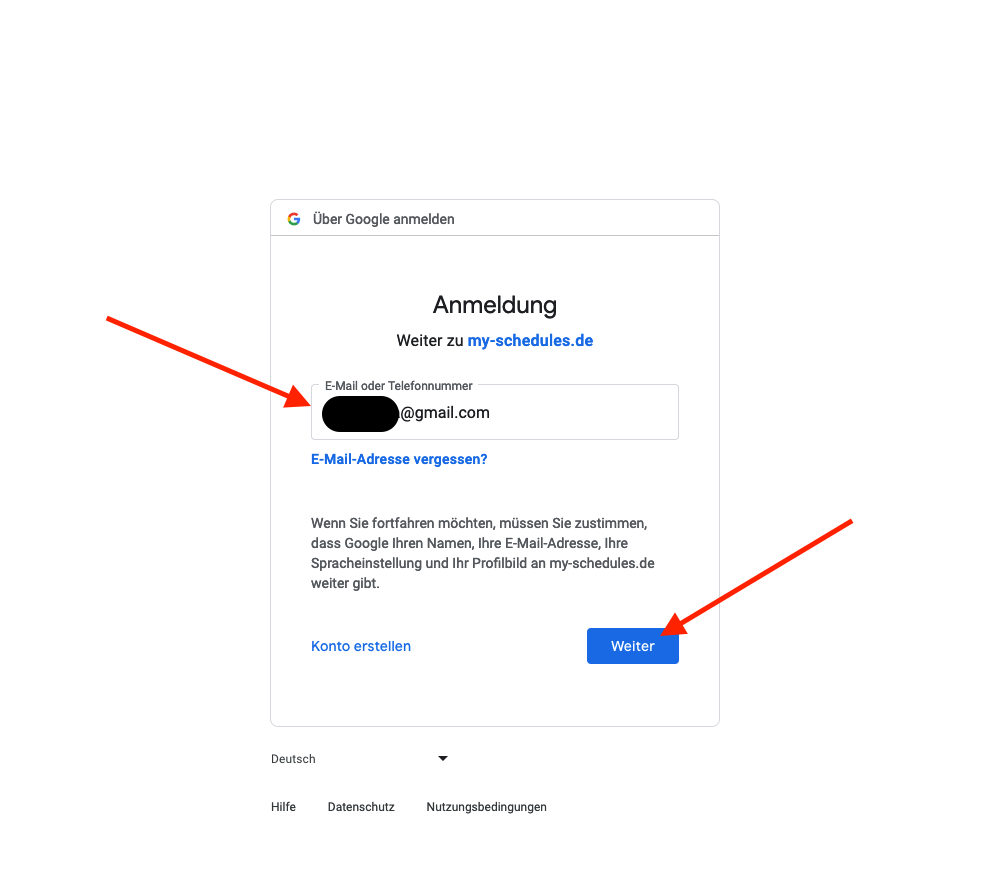
Schritt 2-2:
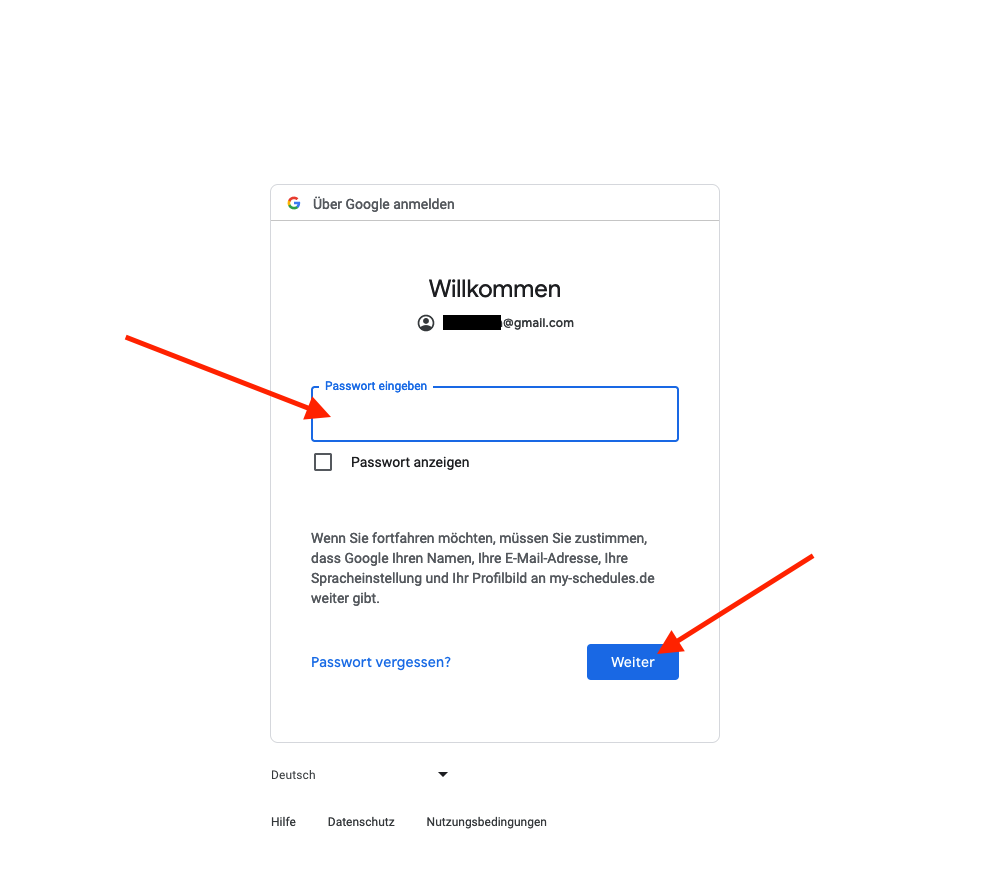
Schritt 2-3:
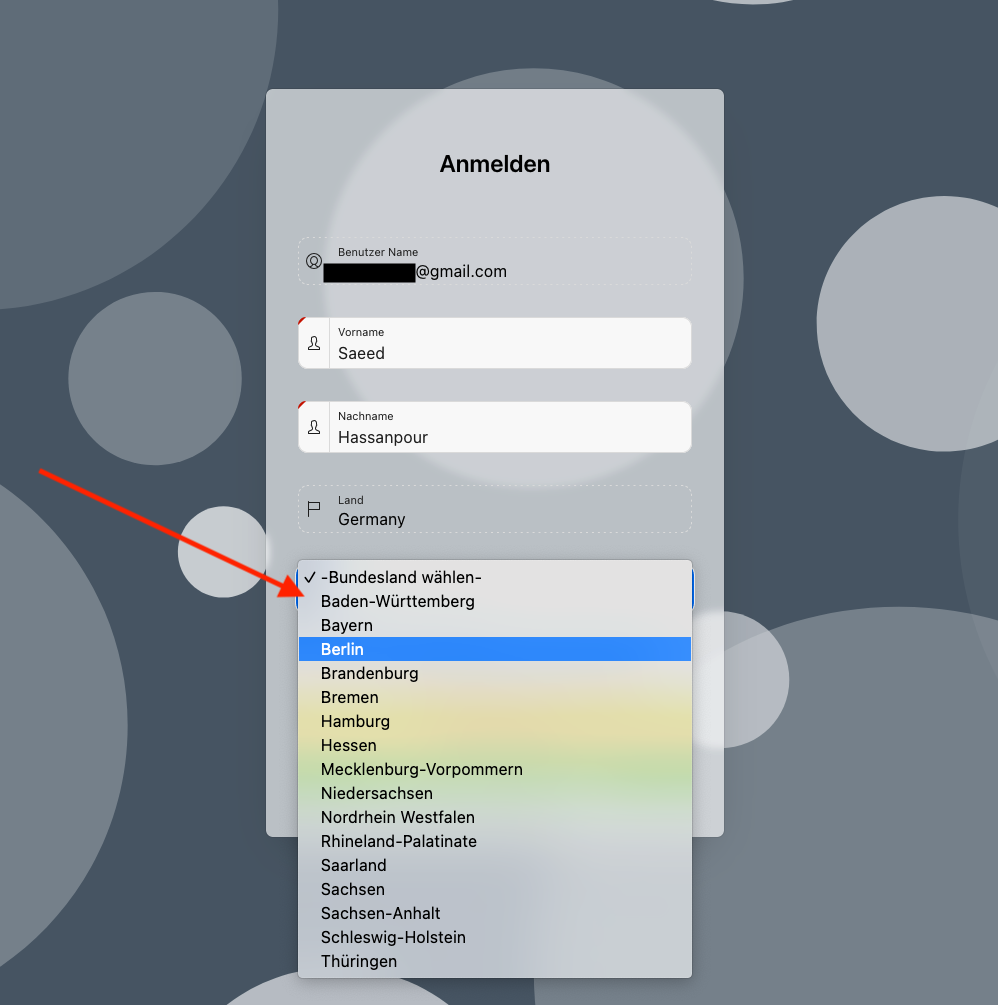
Schritt 2-4:
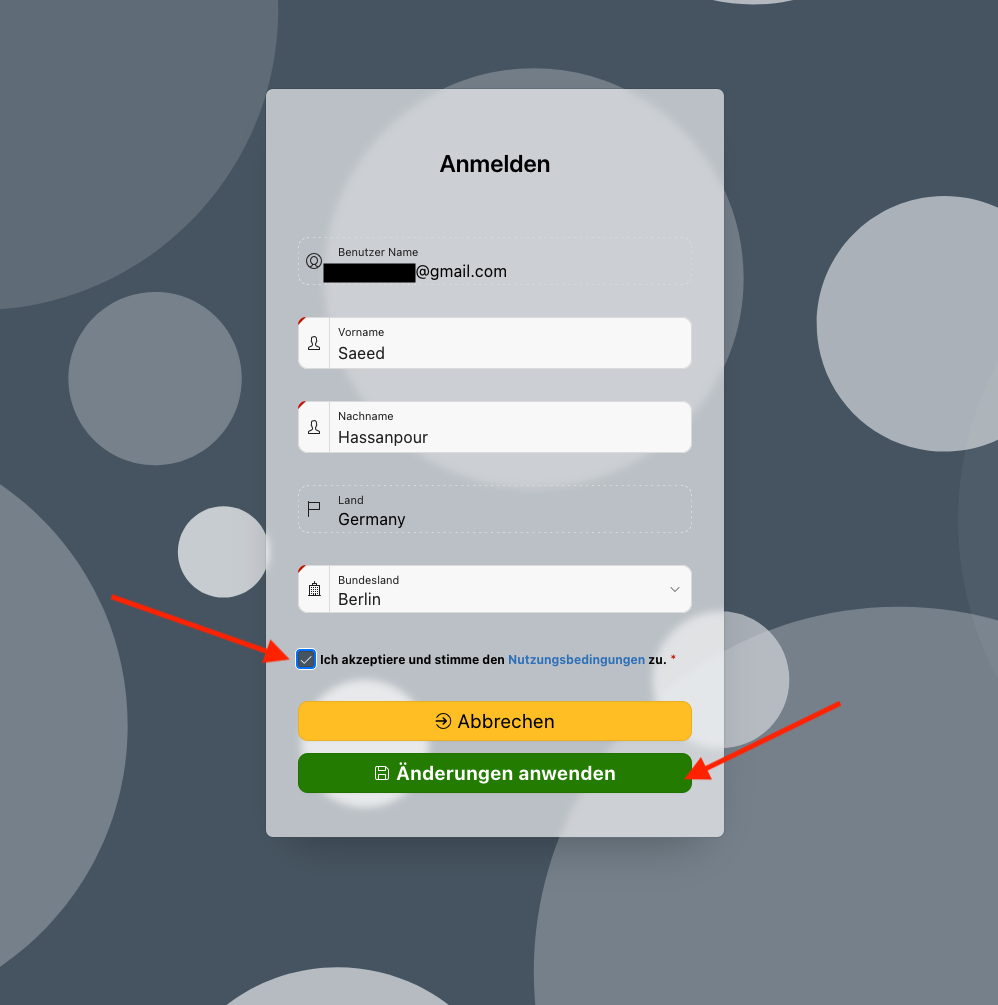
Schritt 2-5:
Schritt 3: Registrieren & Anmelden durch neues Konto.
Wenn der Benutzername eine Gmail-E-Mail-Adresse ist, können Sie dieselbe Gmail-Adresse auf zwei Arten (Google-Konto und Registrierung mit neuem Konto) zum Anmelden verwenden.
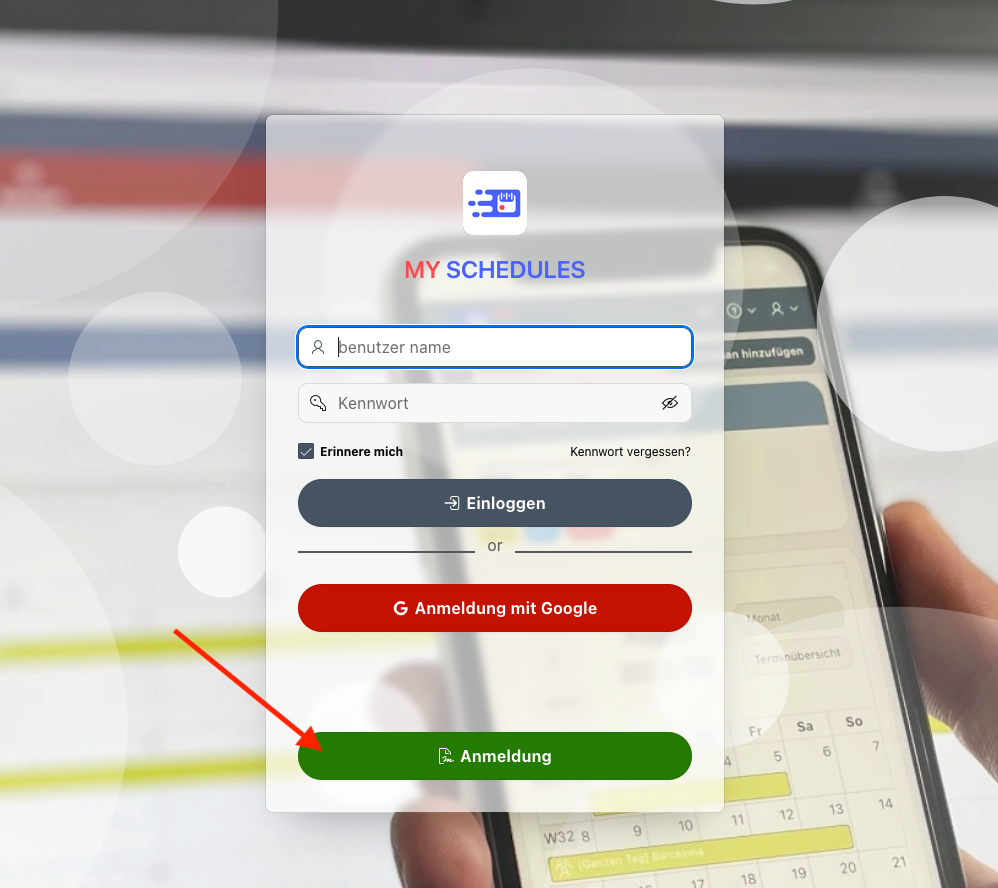
Schritt 3-1:
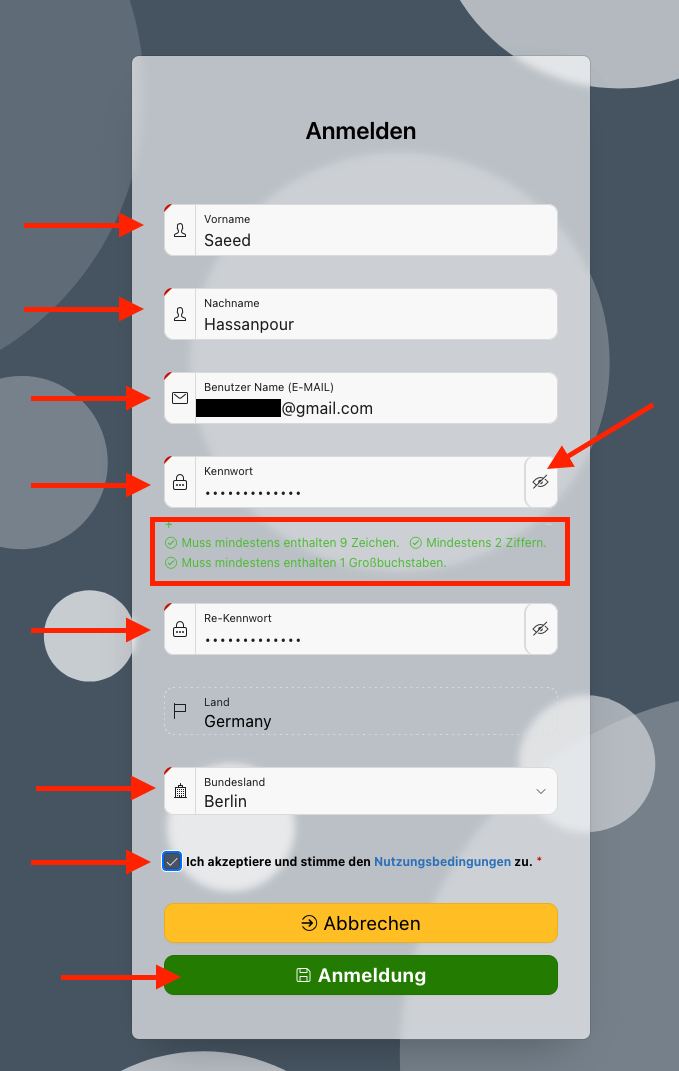
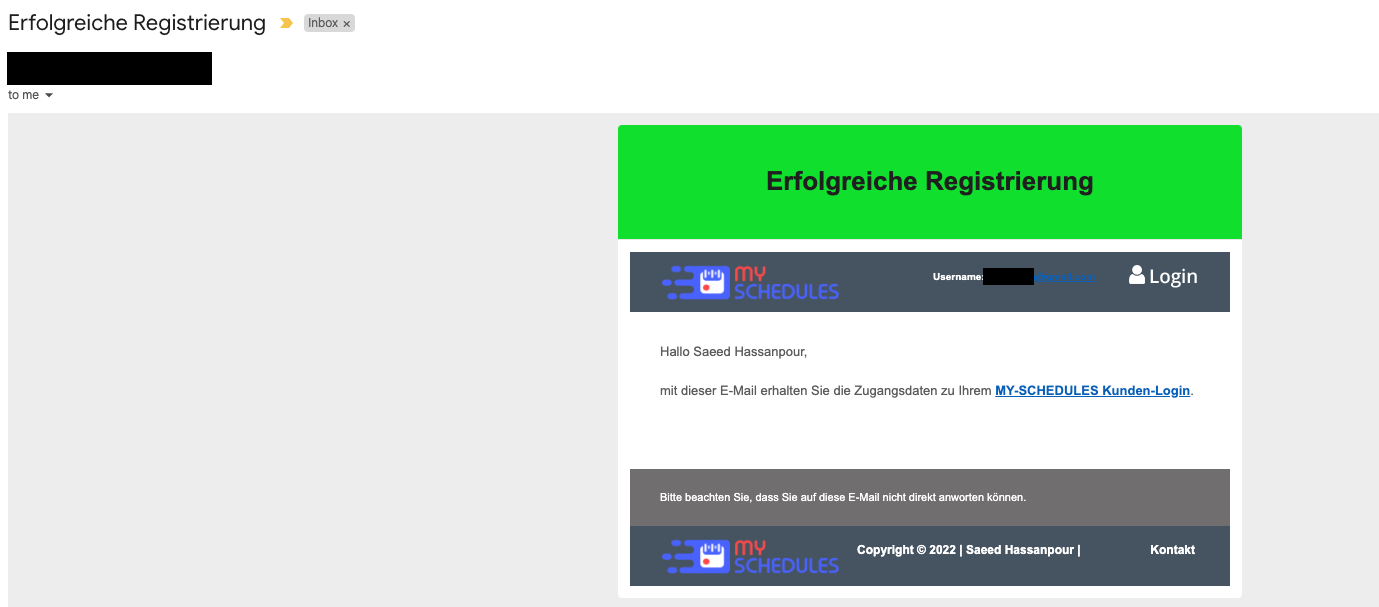
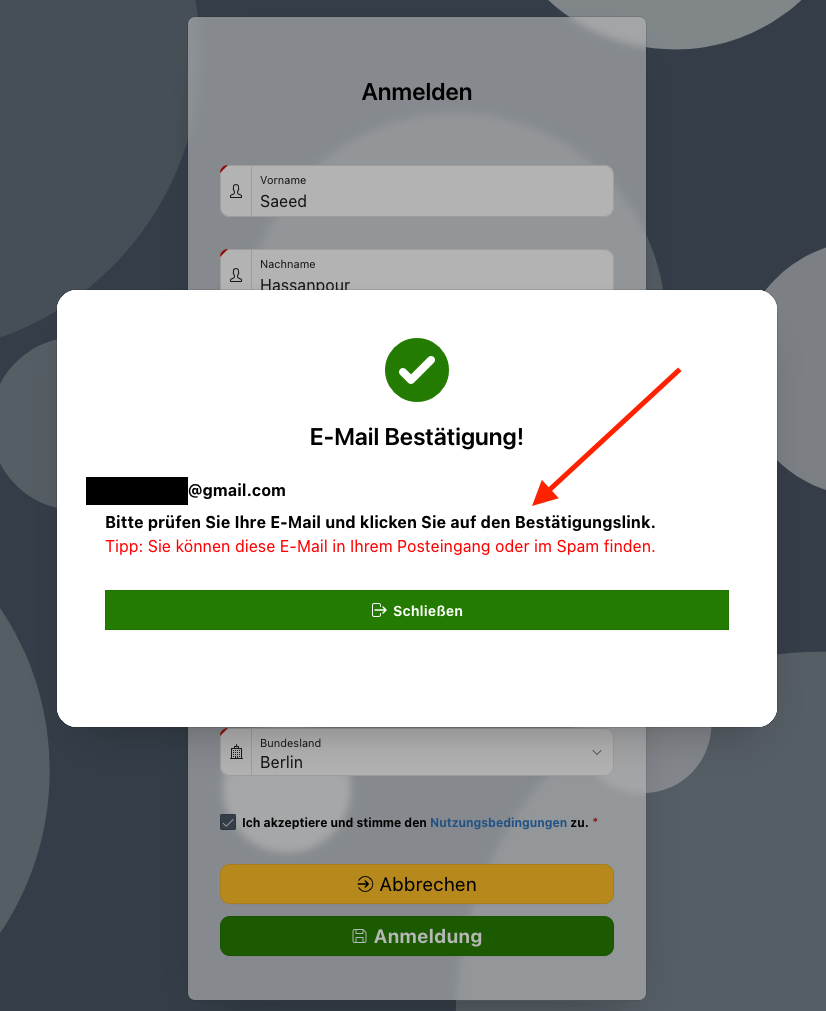
Schritt 3-2: Bitte überprüfen Sie Ihre E-Mail und bestätigen Sie sie.
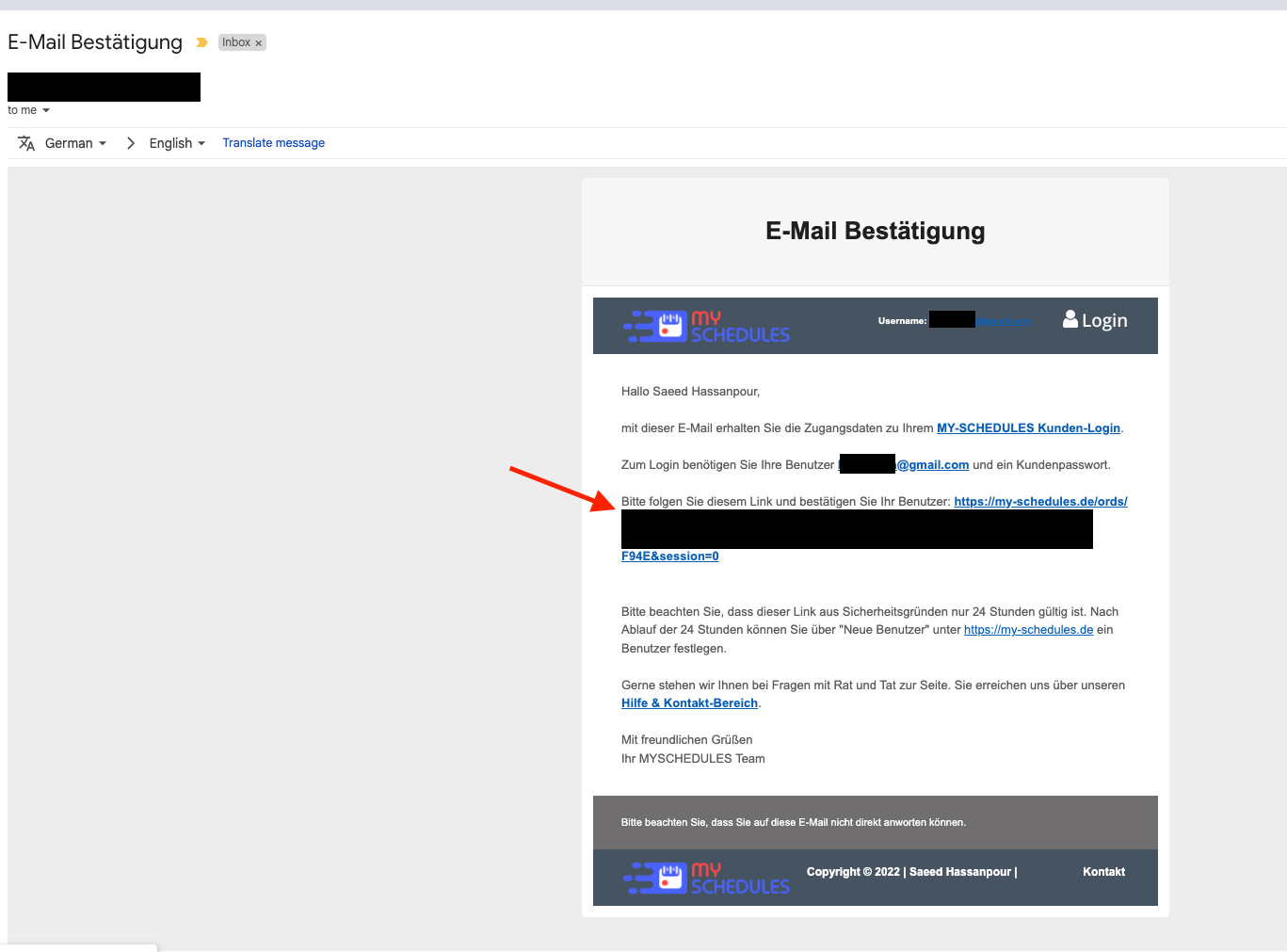
Schritt 3-3: Bitte klicken Sie auf den Link, um ihn zu bestätigen.
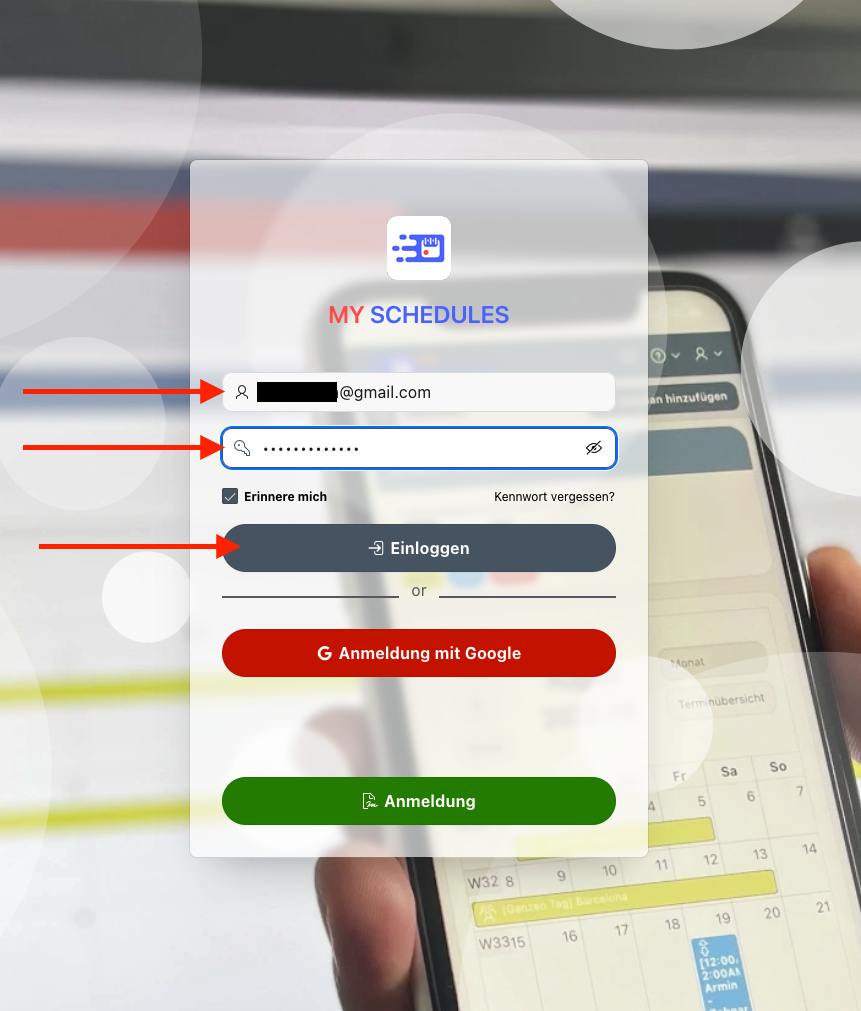
Schritt 3-4: Anmeldung mit Benutzername und Passwort.
Schritt 4: My schedules
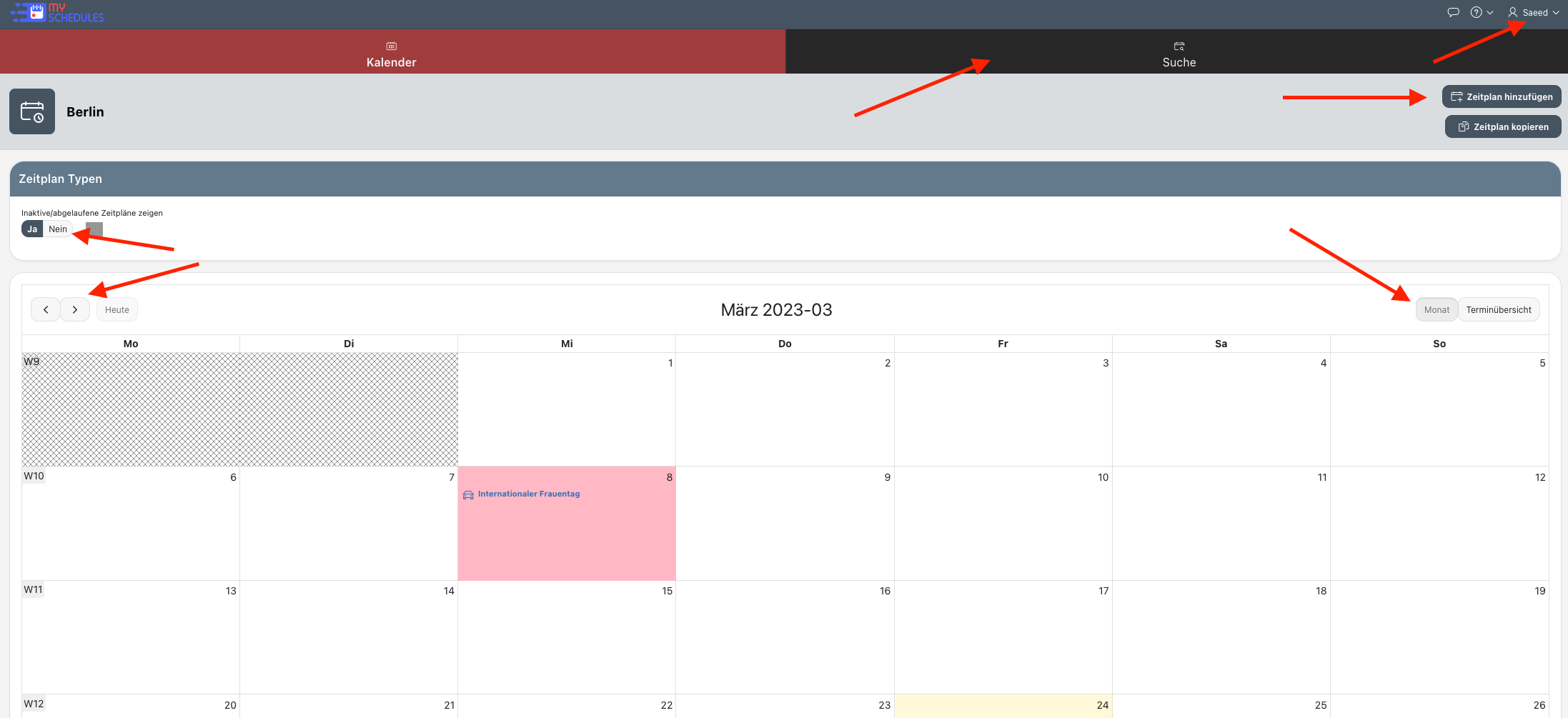
Schritt 5: Ändern Sie Ihr Profil.
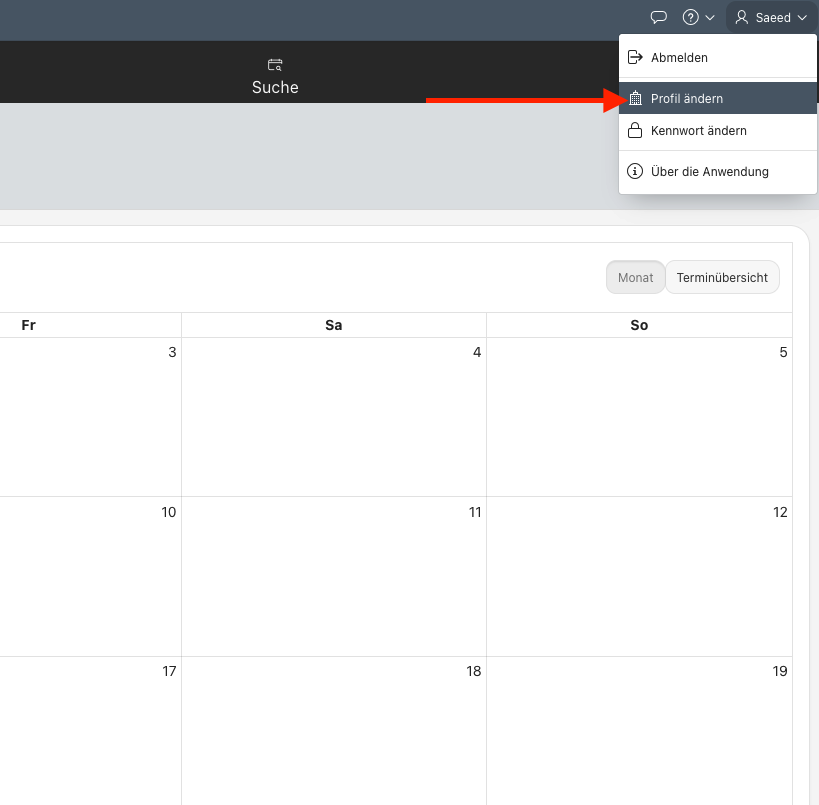
Schritt 6: Aktive Push-Benachrichtigungen
Für jedes Gerät können Sie im Einstellungsmenü unter dem Benutzersymbol festlegen, ob Sie die Benachrichtigungen erhalten möchten.
- Starten Sie MY-SCHEDULES Anwendung
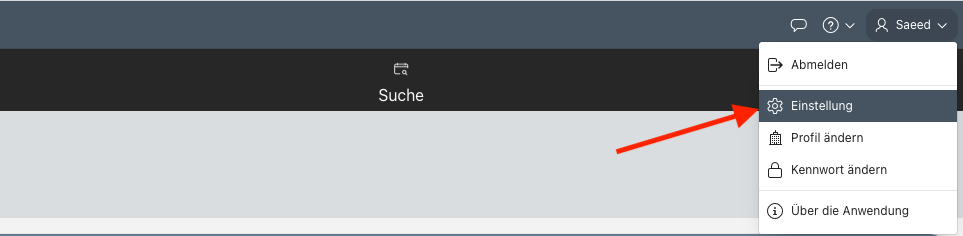
- Tippen Sie in der oberen Navigationsleiste auf Ihren Benutzernamen und wählen Sie Einstellungen
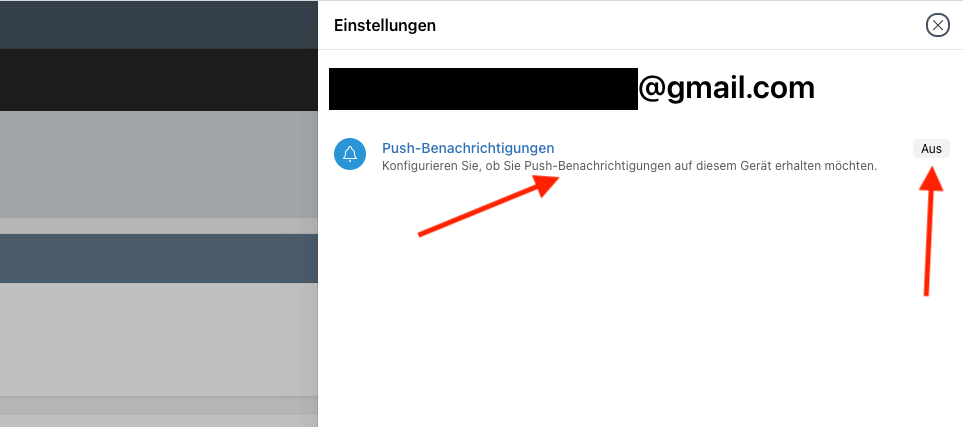
- Eine Schublade mit Benutzereinstellungen erscheint
- Wählen Sie die Option Push-Benachrichtigungen aus der Liste der Einstellungen
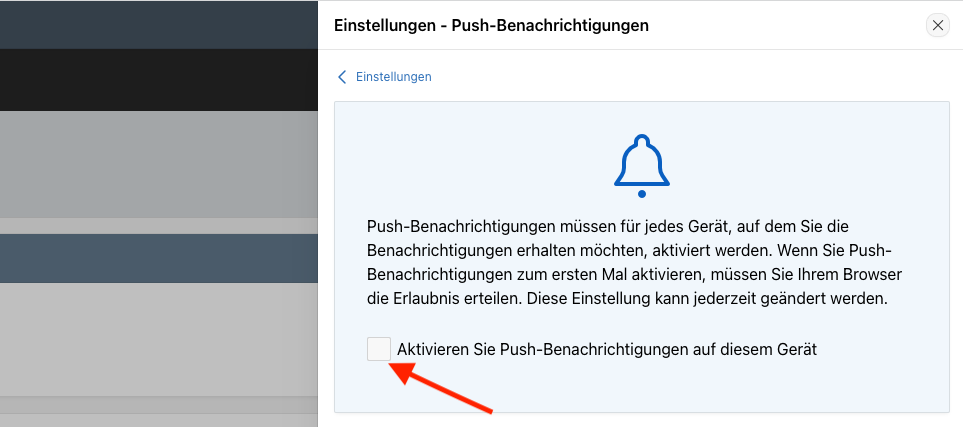
- Aktivieren Sie das Kontrollkästchen Push-Benachrichtigungen auf diesem Gerät zulassen
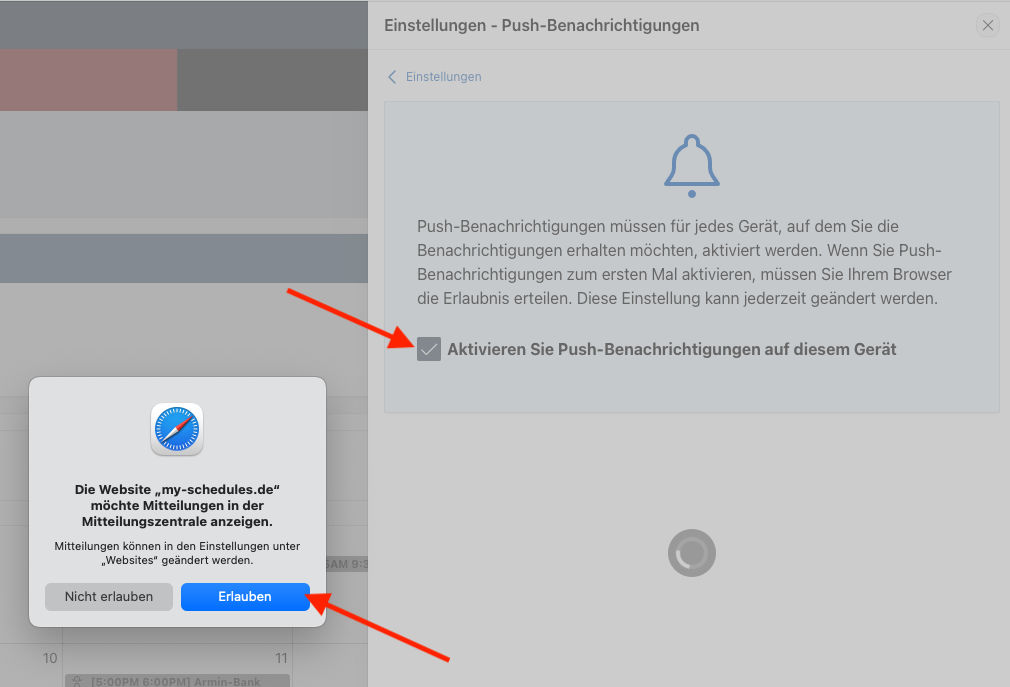
- Tippen Sie auf Zulassen, um diese MY-SCHEDULES Anwendung zu autorisieren, Benachrichtigungen an das iOS-Gerät zu senden
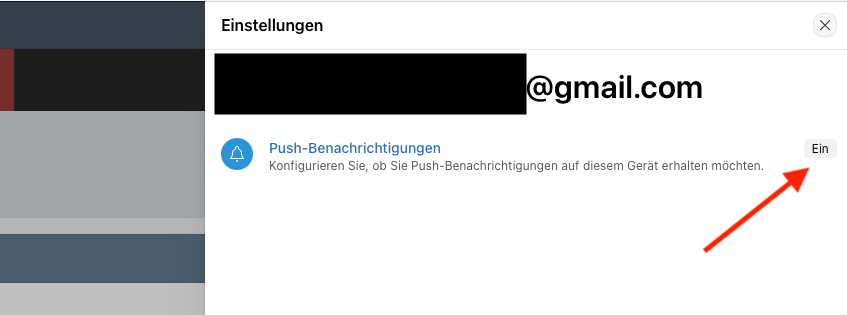
- Zurück in der Liste der Benutzereinstellungen sollte Push-Benachrichtigungen auf Ein gestellt sein
Hinweise:
- Stellen Sie sicher, dass auf Ihrem Gerät iOS 16.4 oder höher läuft.
- Prüfen Sie, ob die Benachrichtigungen in Ihren Browsereinstellungen aktiviert sind. Normalerweise können Sie auf diese Einstellungen zugreifen, indem Sie auf das Drei-Punkte-Menü in der oberen rechten Ecke Ihres Browserfensters klicken und "Einstellungen" oder "Präferenzen" wählen. Suchen Sie dort nach einem Abschnitt namens "Benachrichtigungen" oder "Website-Einstellungen" und stellen Sie sicher, dass die Benachrichtigungen für die betreffende Website aktiviert sind.
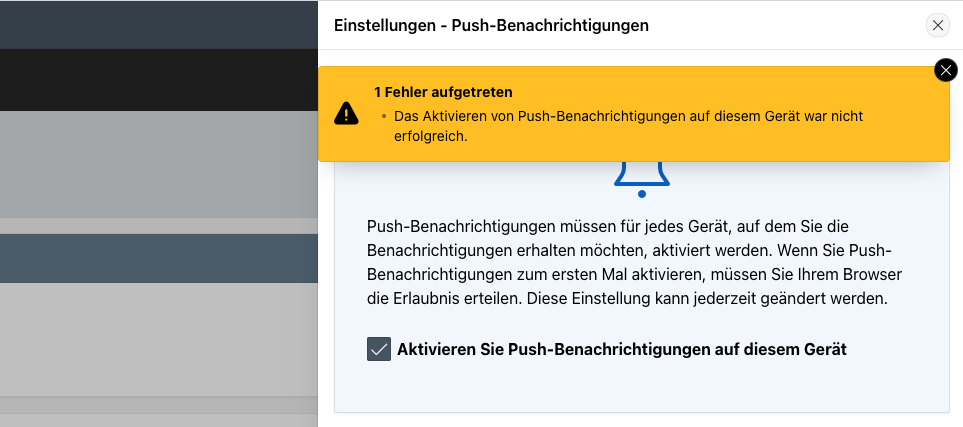
- Wenn die Benachrichtigungen aktiviert sind, Sie sie aber immer noch nicht erhalten, versuchen Sie, den Cache und die Cookies Ihres Browsers zu löschen.
- Überprüfen Sie, ob Ihre Browser-Engine, der Browser, über den APP installiert ist, in den Einstellungen Ihres Betriebssystems das Senden von Benachrichtigungen erlaubt.
- Vergewissern Sie sich schließlich, dass Sie mit dem Internet verbunden sind und dass sich Ihr Gerät nicht im Modus "Nicht stören" befindet. Diese Einstellungen können manchmal verhindern, dass Benachrichtigungen ankommen.
- Schritt 6-1: Tippen Sie in der oberen Navigationsleiste auf Ihren Benutzernamen und wählen Sie Einstellungen.
- Schritt 6-2: Wählen Sie die Option Push-Benachrichtigungen aus der Liste der Einstellungen.
- Schritt 6-3: Aktivieren Sie das Kontrollkästchen Push-Benachrichtigungen auf diesem Gerät zulassen.
- Schritt 6-4: Tippen Sie auf Zulassen, um diese MY-SCHEDULES Anwendung zu autorisieren, Benachrichtigungen an das iOS-Gerät zu senden.
- Schritt 6-5: Wenn die Benachrichtigungen aktiviert sind, Sie sie aber immer noch nicht erhalten, versuchen Sie, den Cache und die Cookies Ihres Browsers zu löschen.
- Schritt 6-6: Zurück in der Liste der Benutzereinstellungen sollte Push-Benachrichtigungen auf Ein gestellt sein.
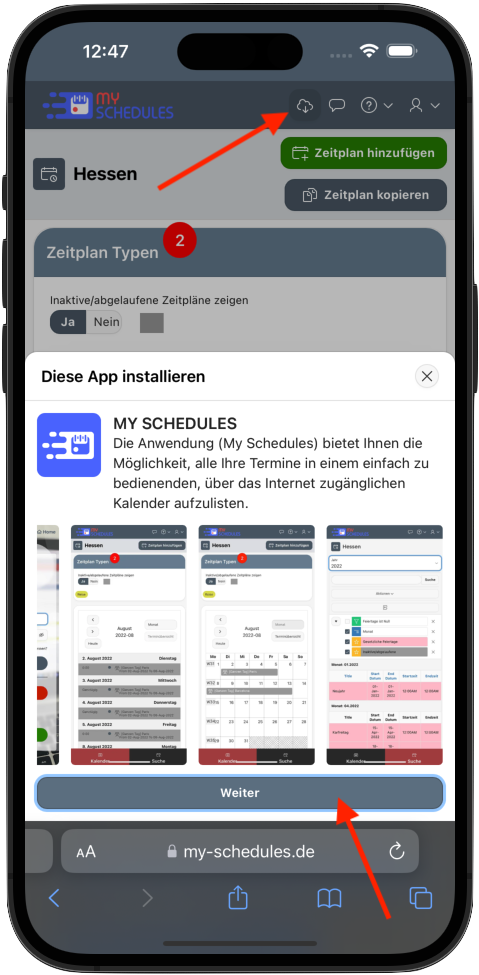
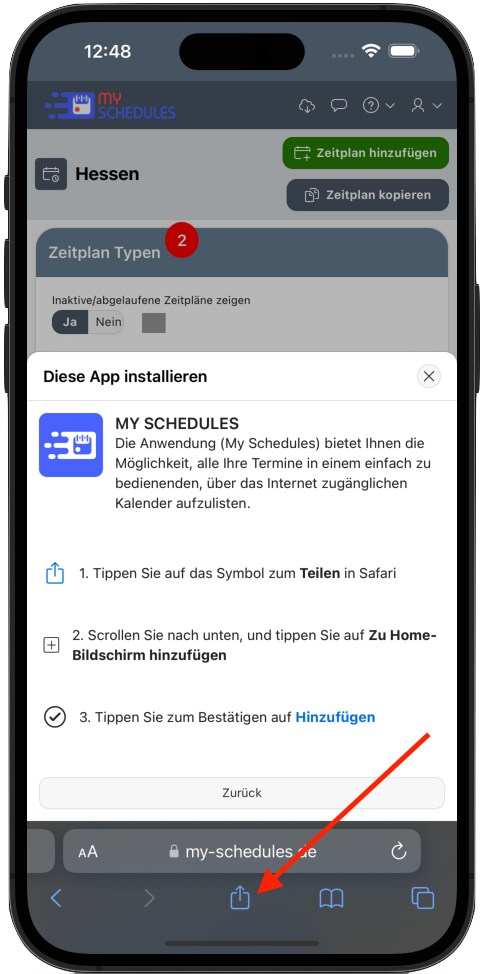
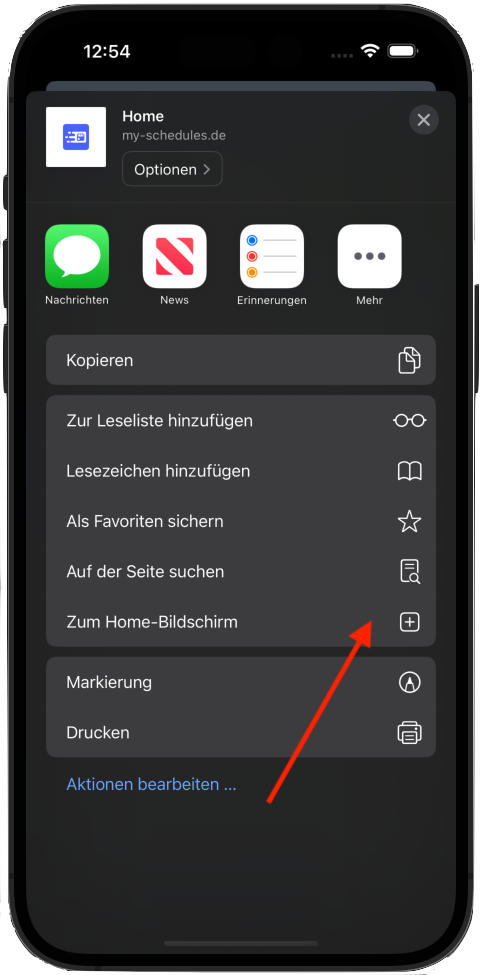
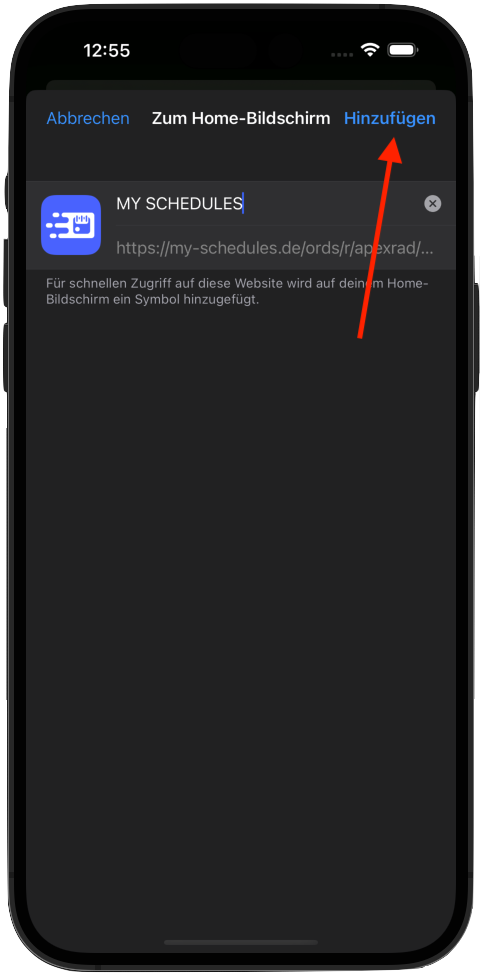
Schritt 7: Installation der MY-SCHEDULES Anwendung auf iOS
- Schritt 7-1: Starten Sie MY-SCHEDULES Anwendung.
- Schritt 7-2: Tippen Sie in der oberen Navigationsleiste auf das Symbol.
- Schritt 7-3: Tippen Sie auf Weiter.
- Schritt 7-4: Folgen Sie den einfachen Anweisungen.
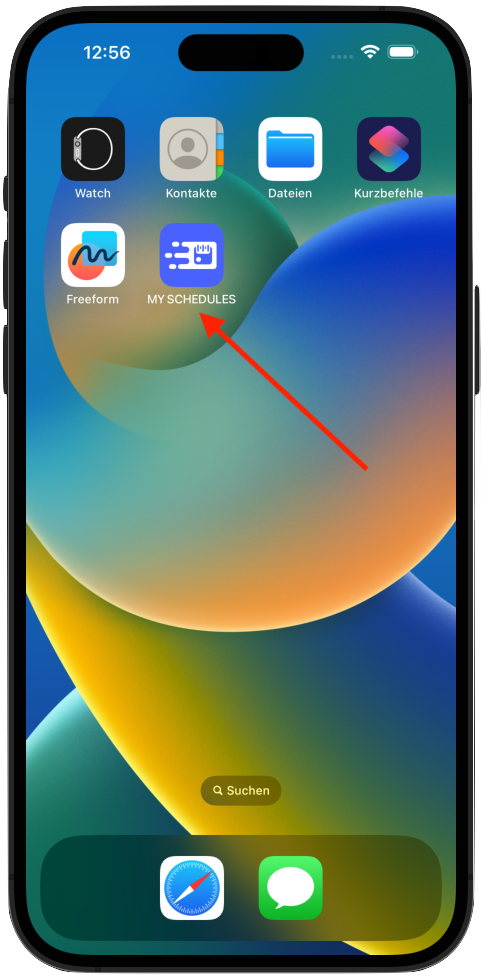
- Schritt 7-5: MY-SCHEDULES Anwendung ist nun auf Ihrem iOS-Gerät installiert und erscheint auf dem Startbildschirm.
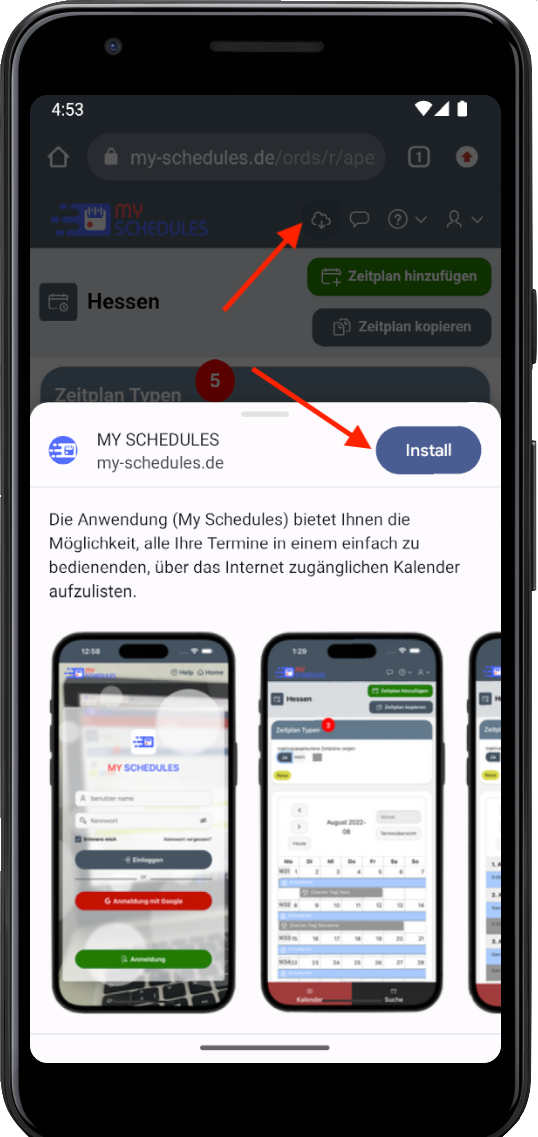
Schritt 8: Installation der MY-SCHEDULES Anwendung auf Android
- Schritt 8-1: Starten Sie MY-SCHEDULES Anwendung.
- Tippen Sie in der oberen Navigationsleiste auf das Symbol.
- Schritt 8-2: Tippen Sie auf Installieren in der Bestätigungsbox.
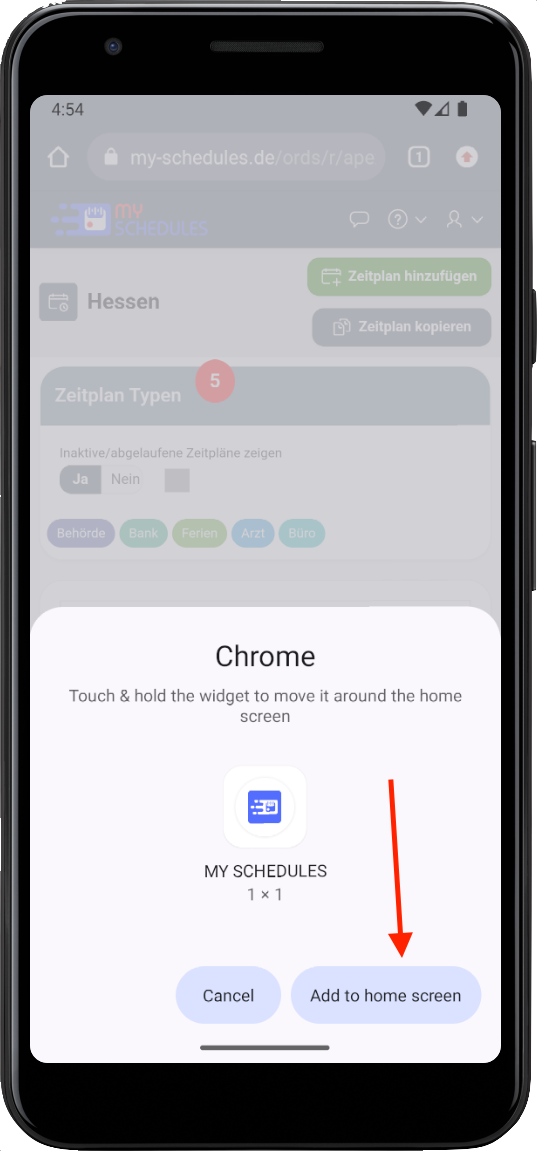
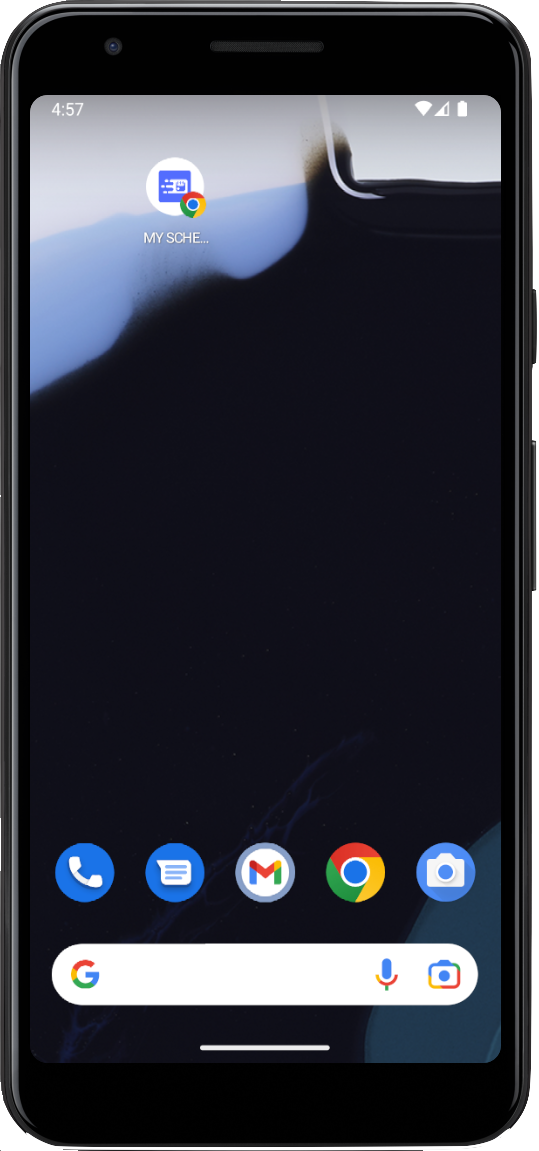
- Schritt 8-3: MY-SCHEDULES Anwendung ist nun auf Ihrem Android-Gerät installiert und erscheint auf dem Startbildschirm.
KONTAKT
Wenn Sie Fragen, Beschwerden oder Ansprüche im Zusammenhang mit den Diensten haben, können Sie sich an uns wenden unter E-Mail: mr.saeedhassanpour@gmail.com.